Bạn đang cảm thấy bất tiện mỗi lần cần chuyển file scan từ máy photocopy về máy tính cá nhân phải qua bước trung gian như USB hay email? Hướng dẫn thiết lập tính năng scan to folder qua giao thức SMB dưới đây sẽ giúp bạn giải quyết triệt để vấn đề này
Bước 1 : Chuẩn bị file scan trên máy tính (tạo và chia sẻ thư mục)
1/ Tạo thư mục
Trên màn hình máy tính, bạn tạo một thư mục với tên bất kì để chứa file scan (bạn có thể để ngoài desktop hoặc trong thư mục tùy ý )

Ở bài viết này chúng tôi đã tạo một tệp tin với tên “scan” làm ví dụ
2/ Chia sẻ thư mục
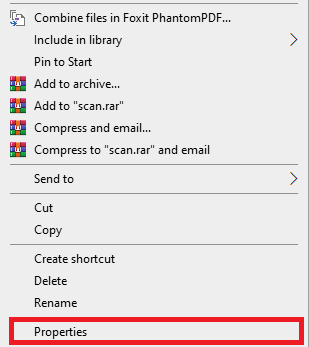
Click chuột phải vào tên tin đã chọn sau đó chọn mục Properties. Trên màn hình sẽ hiển thị một cửa sổ hiển thị các chỉ số của thư mục
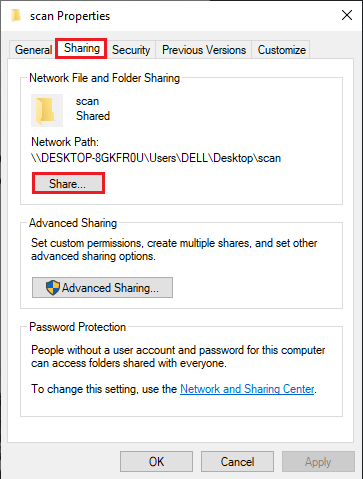
Trên thanh đề mục của cửa sổ, chọn mục Sharing
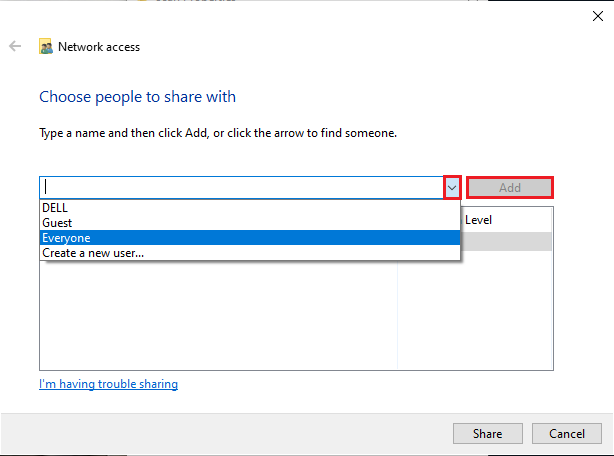
Sau khi hiện lên cửa sổ Sharing bạn ấn nút mũi tên xuống và chọn Everyone sau đó ấn add để cấp quyền chỉnh sửa tập tin từ xa
Sau khi đã cấp quyền chỉnh sửa bạn thay đổi quyền hạn của mục “Everyone” trên thanh Permission Level thành “Read/Write”
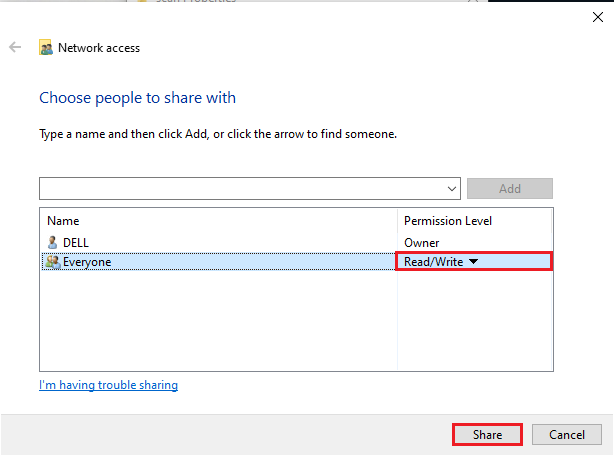
Sau khi hoàn tất thiết lập quyền hạn bạn ấn “Share” để hoàn tất chia sẻ tập tin
Quay trở lại cửa sổ Properties của file Scan bạn ấn nút Advanced Setting
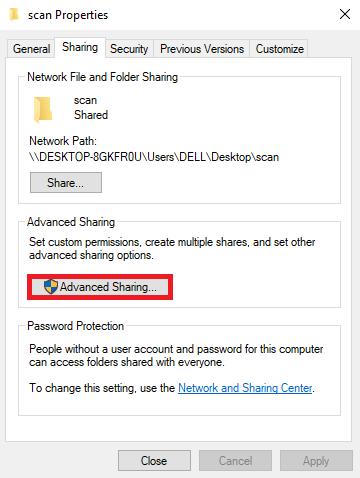
Sau khi ấn một cửa sổ hiện lên, bạn đánh dấu tick vào ô “Share this folder” và ấn vào nút Permission
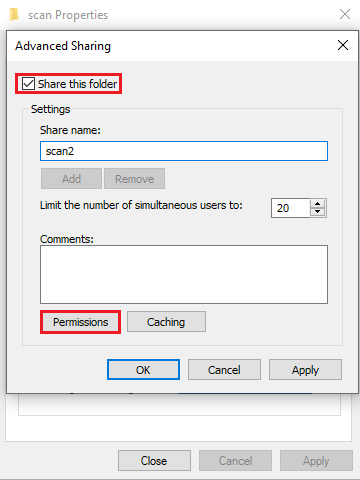
Bạn cấp quyền Full Control cho user Everyone và ấn Apply để lưu các thay đổi
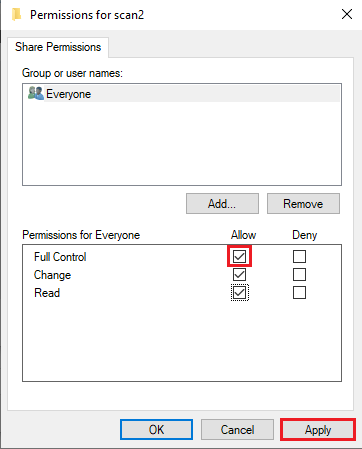
Sau đó, bạn quay lại giao diện Sharing của cửa sổ scan Properties
Bước 2 : Bật tính năng SMB trên máy tính
Trên thanh tìm kiếm của Window bạn tìm “Bảng điều khiển (Control Panel)”
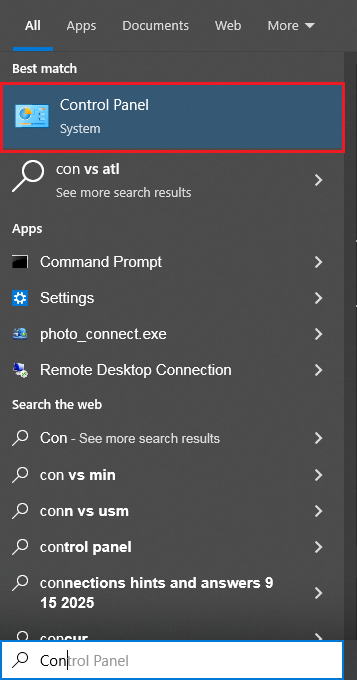
Tại cửa sổ Control Panel, bạn chọn mục “Programs and Features”
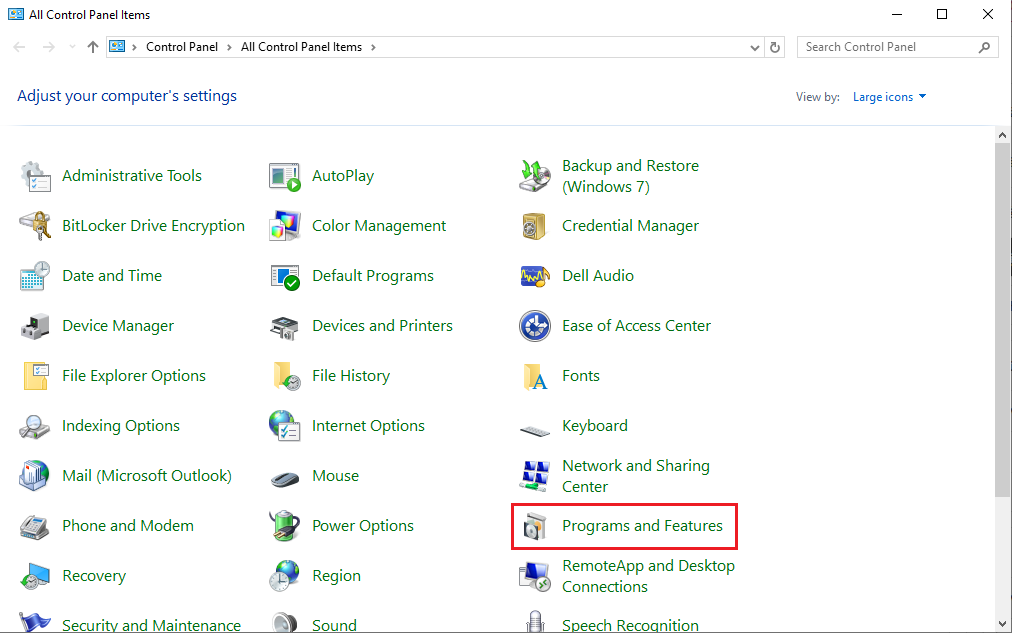
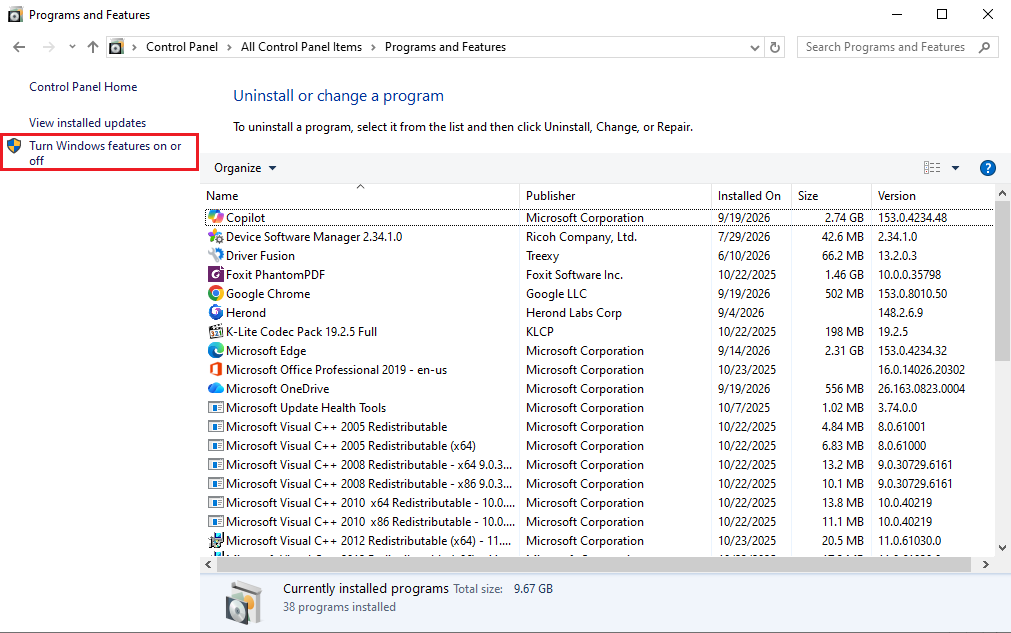
Sau đó chọn mục “Turn Window Features on or off”, và kéo xuống mục “SMB Direct” và “SMB 1.0/CIFS File Sharing Support” và đánh dấu tích toàn bộ
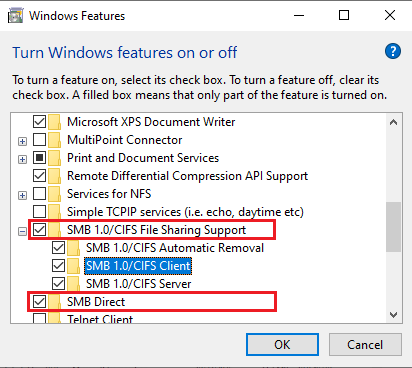
Nhấn OK để xác nhận và đợi khoảng 30 giây để Window cài đặt. Nếu được hỏi có muốn restart máy để lưu các thay đổi không, bạn hãy ấn từ chối
Bước 3: Thêm người dùng vào máy in
1/ Xác định IP của máy in
a. Xác định IP trên máy tính
Bạn truy cập vào biểu tượng This PC trên màn hình chính

Tại cửa sổ This PC, kéo thanh cuốn bên tay trái xuống và tìm mục Network
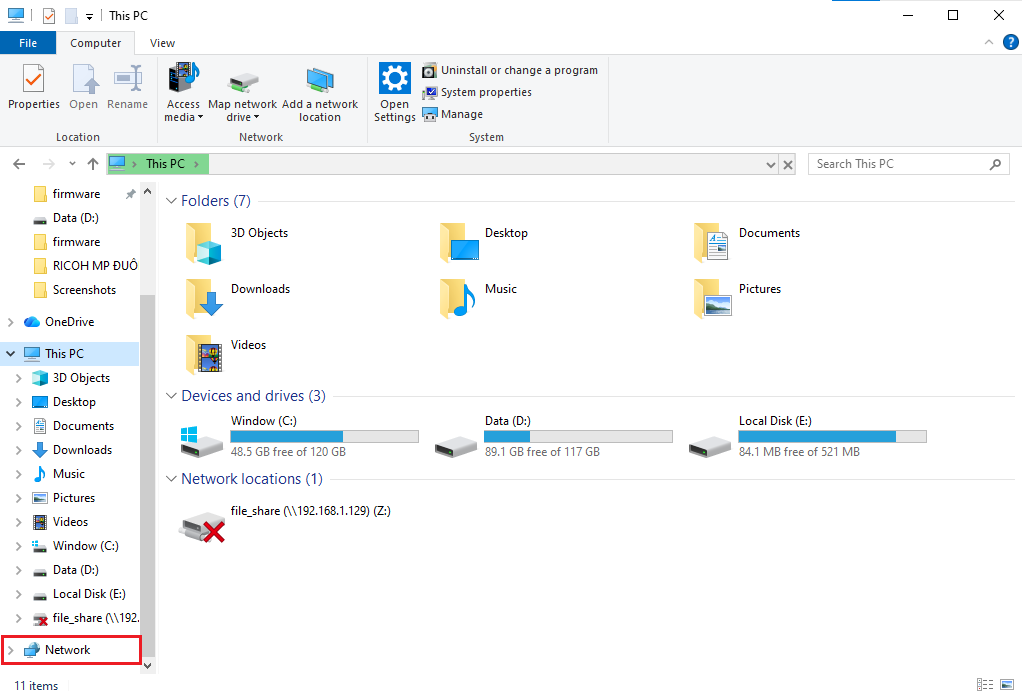
Tại đây bạn có thể tìm được các máy in khả dụng đang kết nối chung với mạng LAN.
Nếu trong cửa sổ không hiện thị thiết bị nào, bạn hãy ấn vào dòng chữ màu vàng và ấn Turn on network discovery and file sharing
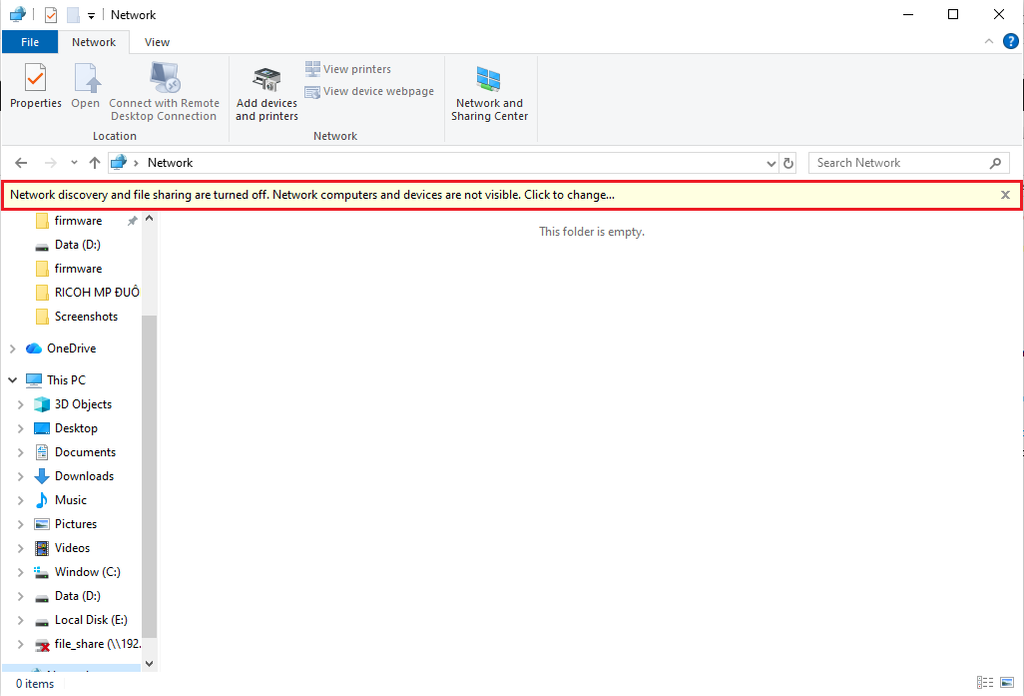
Sau đó chọn Yes để mở tính năng Network Discovery (tính năng tra cứu các thiết bị dùng chung mạng)
Sau khi mở mà bạn vẫn không tìm thấy máy in của mình trên mạng, bạn hãy kiểm tra lại máy in xem đã mở chưa, dây mạng đã kết nối đúng cách với máy in chưa, máy tính có kết nối chung mạng với máy in không
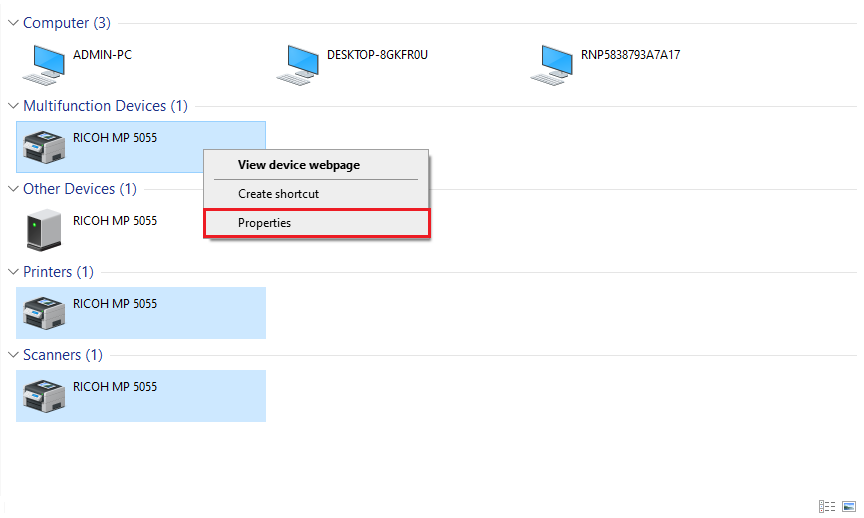
Sau khi đã mở tính năng Network Discovery, bạn tìm đúng tên máy in và click chuột phải vào biểu tượng máy in trên cửa sổ và chọn mục Properties
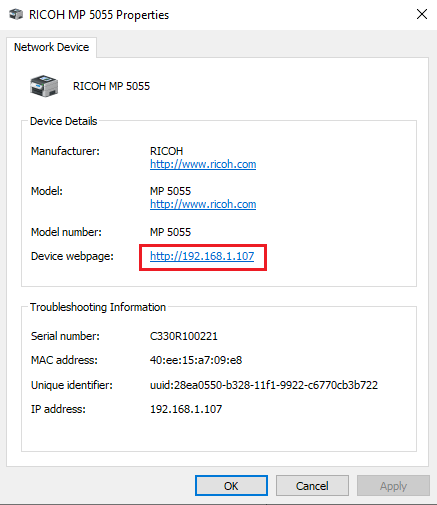
Tại đây bạn có thể xem được IP của máy in (IP của máy in là chuỗi số 192.168.1.107 theo như ví dụ dưới đây), bạn có thể trực tiếp ấn vào link trong cửa sổ Properties hoặc truy cập bằng trình duyệt bất kỳ với link http://”IP máy in của bạn” (Ví dụ http://192.169.1.107) để truy cập vào trang web của thiết bị
b. Xem IP trực tiếp trên máy in
Bạn có thể truy cập vào bài viết “Hướng dẫn tra cứu và cài đặt IP, lớp mạng của máy in dòng Ricoh” của chúng tôi để xem hướng dẫn chi tiết
2/ Thêm tên user- người dùng vào máy in
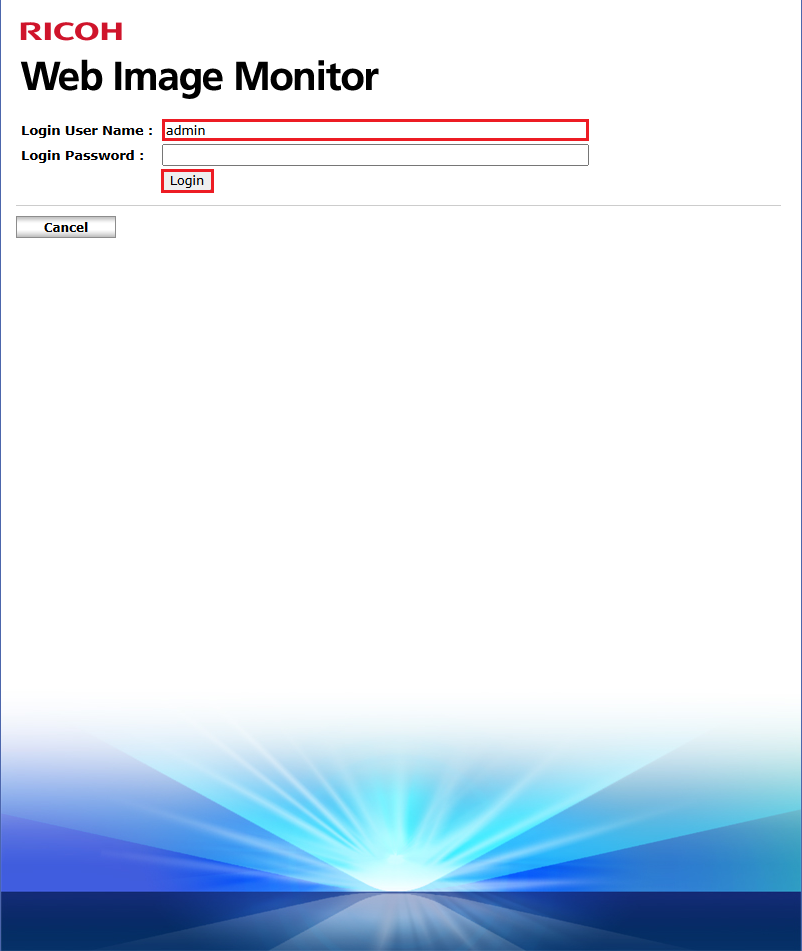
Bạn hãy truy cập trang web của máy in bằng link đã hướng dẫn ở trên, tại trang chủ chọn login, sau đó điền admin vào ô Login User Name và login (Bỏ trống Password, hoặc điền nếu máy có Password)
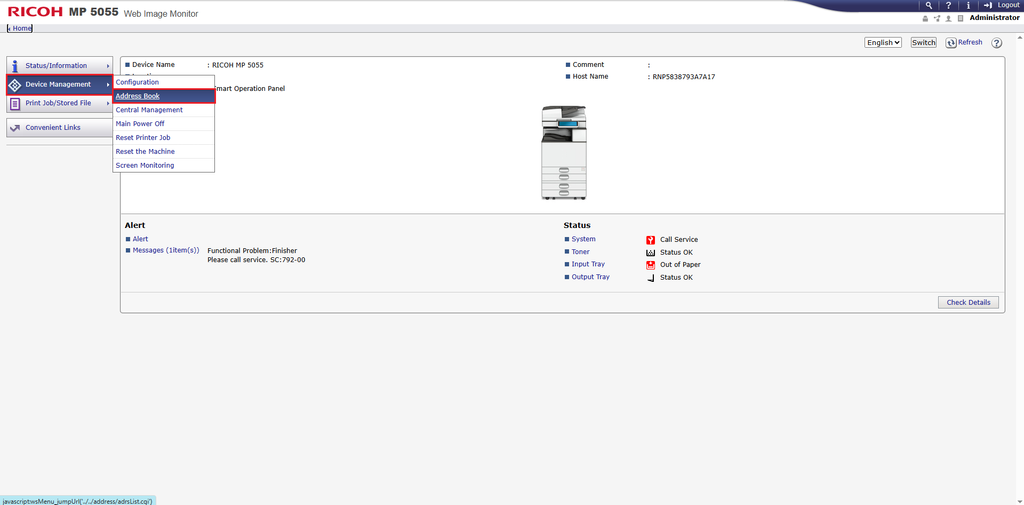
Tại trang chủ, bạn vào mục Device Management sau đó chọn Address Book
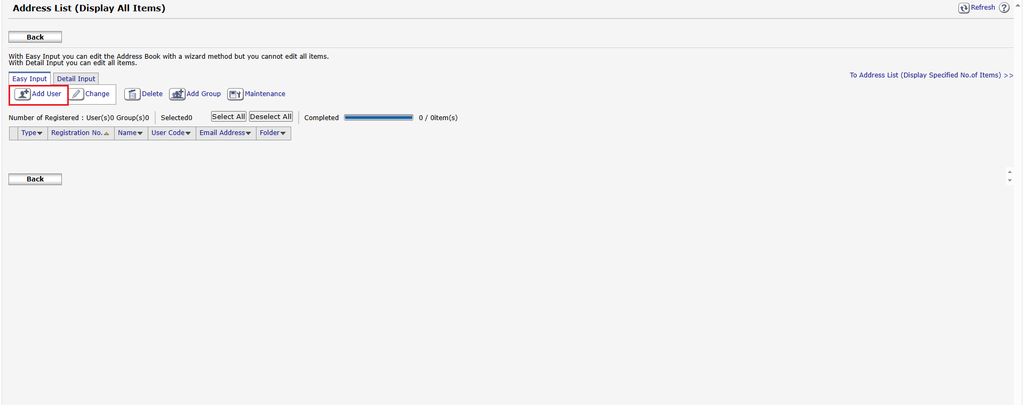
Tại trang Address List sẽ hiển thị tên tất cả người dùng được đăng ký để sử dụng chức năng scan. Để đăng ký người dùng mới bạn ấn nút Add User
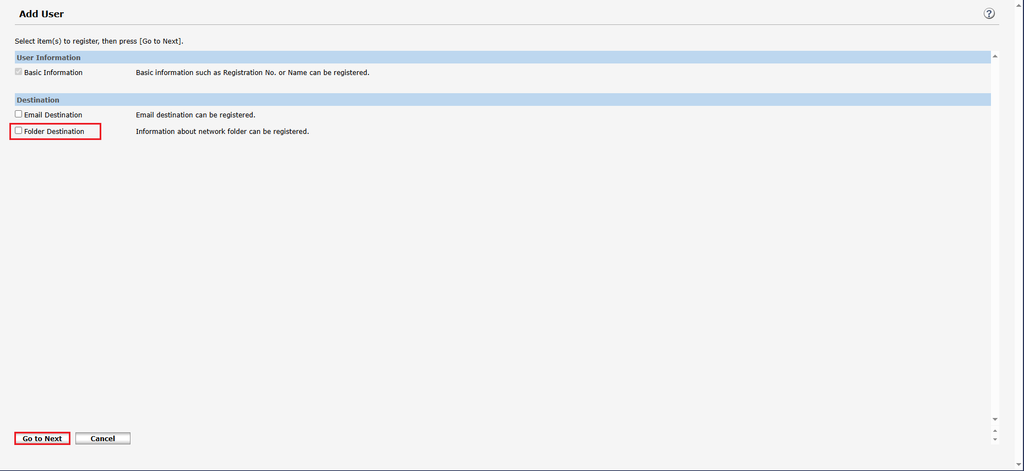
Tại giao diện Add User, bạn đánh dấu tích vào ô Folder Destination, và ấn Go to next
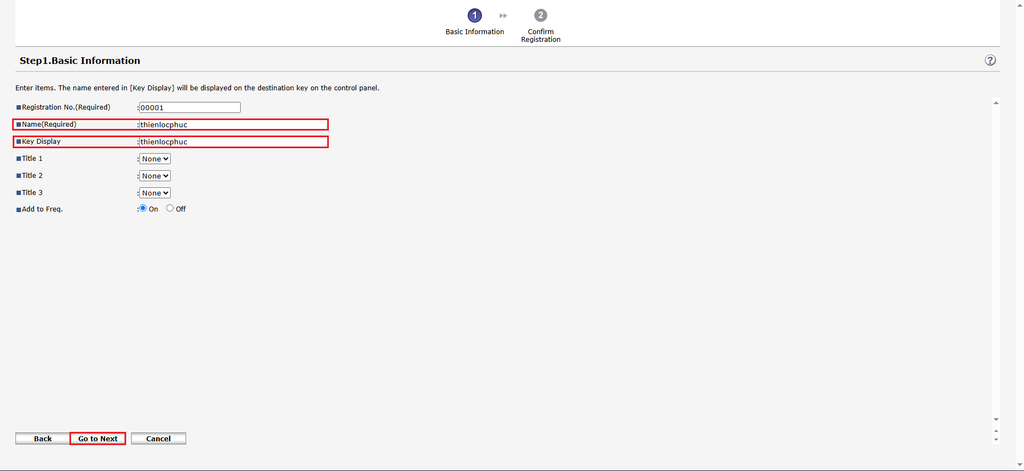
Tại mục Basic Information, bạn điền tên người dùng trên máy in của bạn (Lưu ý: không dùng dấu khi đăng ký tên người dùng) và tiếp tục ấn Go to Next
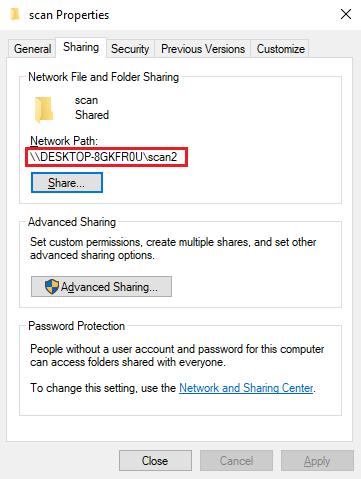
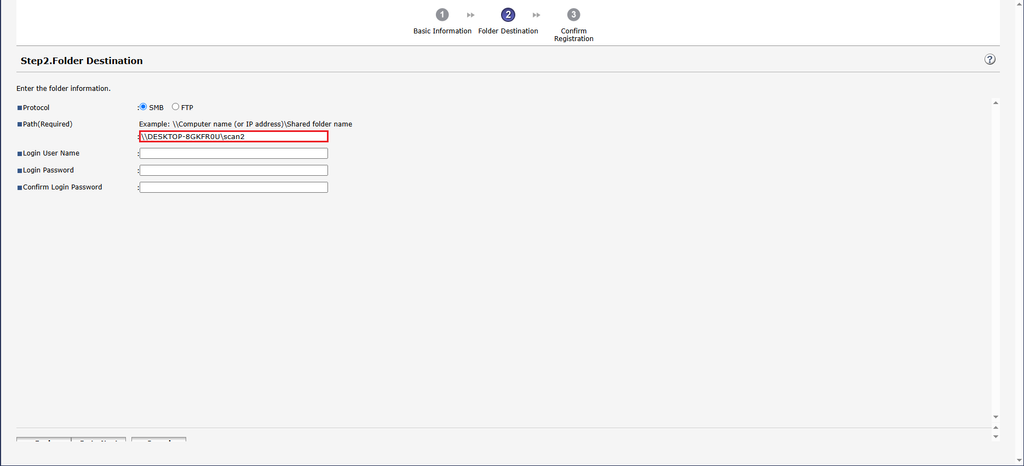
Tới mục Folder Destination, bạn click chuột phải vào file scan trên máy tính chọn Properties -> Sharing và copy đường link ở phần Network Path. Sau đó dán đường dẫn vào ô Path (Required)
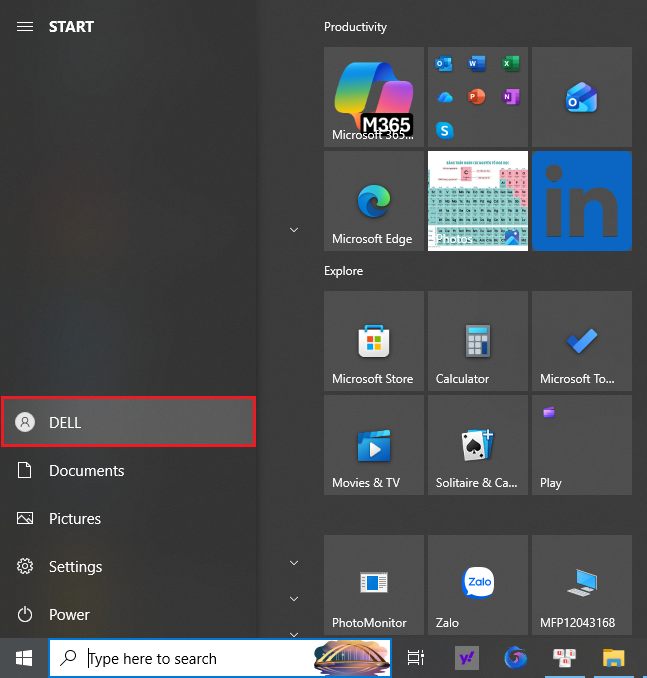
Tại mục Login User Name bạn nhập tên người dùng trên máy tính (bạn có thể xem tại cửa sổ Window)
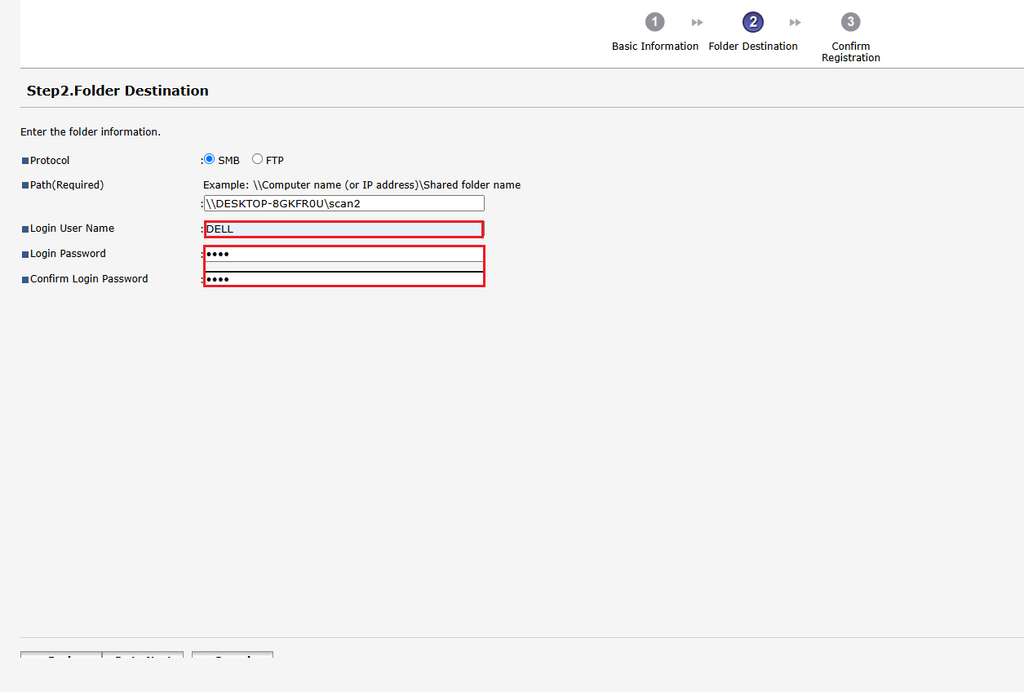
Bạn điền tên User và nhập password máy tính vào các mục Login User Name, Login Password và Confirm Login Password
Sau khi nhập xong và bấm nút Tiếp theo, trang web sẽ yêu cầu bạn xác nhận lại thông tin một lần nữa lúc này chỉ cần ấn OK là hoàn thành
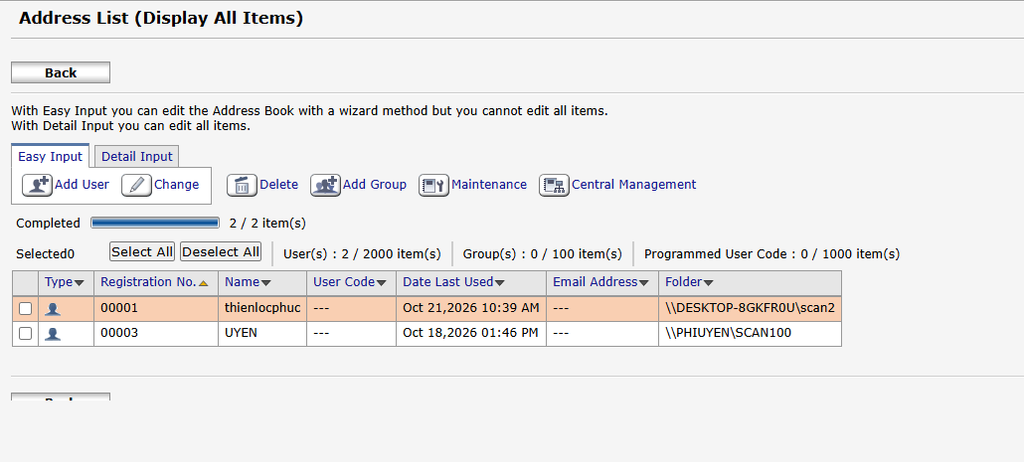
Tên người dùng của bạn sẽ hiển thị trong hệ thống của máy và có thể bắt đầu scan tài liệu về máy
Hy vọng rằng với các bước hướng dẫn chi tiết trên, bạn đã có thể tự cấu hình thành công tính năng scan qua mạng LAN (SMB) về máy tính trên máy photocopy Ricoh của mình. Việc thiết lập này không chỉ giúp tối ưu hóa quy trình làm việc, tiết kiệm thời gian in ấn và lưu trữ tài liệu mà còn hạn chế tối đa các tình trạng lỗi kết nối gián đoạn thường gặp.
Trong quá trình thao tác, nếu bạn gặp bất kỳ vấn đề phát sinh nào như lỗi quyền truy cập (Permission Error), máy tính không nhận diện được máy photocopy hoặc không tìm thấy thư mục lưu file, hãy thử kiểm tra lại tường lửa (Firewall), địa chỉ IP tĩnh hoặc quyền chia sẻ của thư mục (Sharing & Security).
Để lại một bình luận